Androidで読み上げを聞く場合
スマートフォンで文章を目で追いながら、音声でも聞きたい場合。
まずAndroidのアクセシビリティにある読み上げ機能を確認しましょう。利用できる機能やメニュー名はデバイスによって異なる場合があります。
Androidでテキスト読み上げを使う方法方法を選ぶ
Googleにはテキストを音声で聞く方法がいくつかありますが、それぞれ用途が異なります。テキストがどこにあるか、今すぐ聞きたいのか、別の用途向けに音声を作成したいのかに合わせて選びましょう。

製品名ではなく、必要な結果から考えましょう。以下の比較では、デバイスで音声を聞く方法と、ほかの場所でも使える音声を作成する方法を分けて紹介します。
スマートフォンで文章を目で追いながら、音声でも聞きたい場合。
まずAndroidのアクセシビリティにある読み上げ機能を確認しましょう。利用できる機能やメニュー名はデバイスによって異なる場合があります。
Androidでテキスト読み上げを使う方法Google 翻訳に入力した短いフレーズの発音を聞きたい場合。
スピーカーボタンが利用できる場合は押して、フレーズを再生し直し、聞き取った内容を確認しましょう。
iPhoneでテキスト読み上げを使うには?録音を作成するのではなく、ページの内容を聞きたい場合。
ブラウザやデバイスに読み上げ機能があるか確認しましょう。利用できるかどうかは、ページや設定によって異なります。
Androidでテキスト読み上げを使う方法Googleの検索結果を見つけ、画面上のテキストをスマートフォンに読み上げてほしい場合。
iPhoneに標準搭載された読み上げ機能と、Googleのサービスが提供する再生機能を比較しましょう。
iPhoneでテキスト読み上げを使うには?最初に用途を確認すれば、再生専用のツールで音声の書き出しボタンを探さずに済みます。
読み上げたい言葉がAndroidアプリ、ウェブページ、Google翻訳のどこにあるかを確認します。それによって、探すべき読み上げ操作が変わります。
まず1文を再生し、発音や話す速さ、選択したテキストが読み上げられるかを確認します。長い文章に使う前に試してください。
聞くだけで十分なら、端末上での操作を続けます。繰り返し使えるナレーションが必要なら、別の音声作成方法を検討し、実際に利用できる出力形式を確認します。
どのGoogleサービスを使うかと同じくらい、端末も重要です。これらのガイドは、必要な読み上げ操作を見つけるのに役立ちます。
重要なのは、音声を再生するだけなのか、音声ファイルとして使える成果物が必要なのかという違いです。Googleのどのサービスでも同じように使えると思い込まず、利用するサービスの操作を確認してください。
Googleまたは端末による読み上げ
テキストを音声で聞く。
別の音声作成方法
プロジェクト用の音声を用意する。
Googleまたは端末による読み上げ
画面、選択した文章、ページ、または翻訳欄。
別途行う音声作成のワークフロー
音声ツールに入力するスクリプト。
Googleまたはデバイスの読み上げ
現在のアプリまたはデバイス内で再生。
別途行う音声作成のワークフロー
生成された音声。提供方法はサービスによって異なります。
Googleまたはデバイスの読み上げ
デバイス、言語、読み上げ機能によって異なります。
別途行う音声作成のワークフロー
音声ツールで利用できる設定によって異なります。
Googleまたはデバイスの読み上げ
短いフレーズを再生し直し、必要に応じて元のテキストを調整します。
別途行う音声作成のワークフロー
短いスクリプトを試聴し、長いナレーションを作る前に表現を修正します。
Googleまたはデバイスの読み上げ
個人で聞く場合や、発音を手早く確認する場合。
別途行う音声作成のワークフロー
その場で聞くだけでなく、ほかの用途にも使うナレーション。
方法が目的に合わない場合は、同じ再生操作を繰り返すのではなく、ワークフローを変えましょう。
スピーカーボタンで文章を再生できても、再利用できる録音が提供されるとは限りません。ダウンロードできると思い込まないでください。
対処法録音が必要なら、台本全体を準備する前に、音声ツールの公式説明で出力オプションを確認してください。
Androidの読み上げ設定、ブラウザーのオプション、Google 翻訳では、メニューや音声コントロールは共通ではありません。
対処法まず使用するアプリと端末を確認し、一文で試してください。
名前、略語、複数の言語が混在する文章は、最初の再生では意図どおりに聞こえない場合があります。
対処法略語を省略せずに書くか、句読点を加えてから、もう一度聞いてください。
読み上げ機能は、端末、OSのバージョン、ブラウザー、言語、ページによって異なる場合があります。
対処法操作ボタンが見当たらない場合は、端末のアクセシビリティにある読み上げ設定を確認してください。
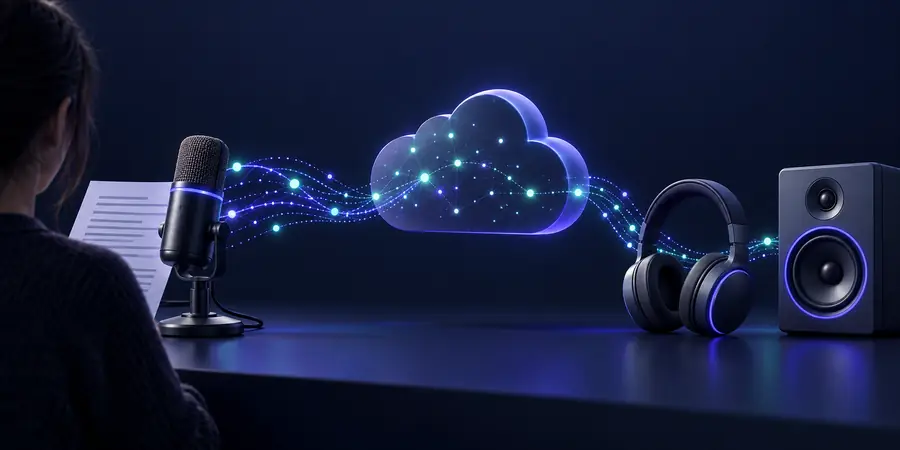
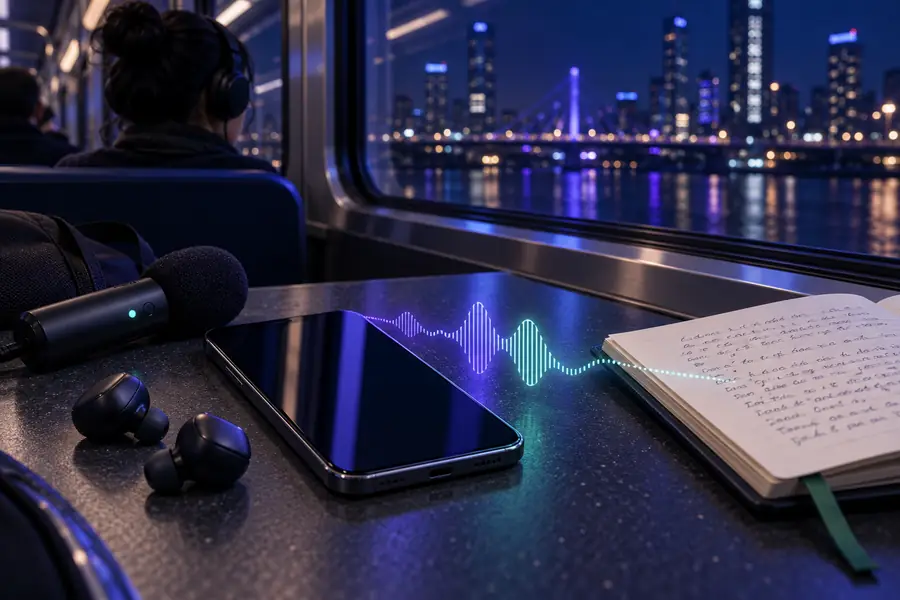
これは操作の流れを示す例であり、スクリーンショットではありません。また、いずれかの画像がGoogleの特定の操作ボタンを示すものでもありません。読み上げられた箇所が、聞きたかった文章と一致するか確認してください。
その場での再生を超えるナレーションが必要な場合は、Text To Speechから音声作成サービスに進めます。台本全体を用意する前に、利用できる声、調整機能、提供形式をそのサービスで確認してください。このページは、そのサービスがGoogleの読み上げ機能を再現することを保証するものではありません。
Google関連の製品やAndroid端末でテキストを音声で読み上げる、さまざまな方法を指します。適切な手順は、テキストが翻訳欄、ウェブページ、別のアプリのどこにあるかによって異なります。スピーカーや読み上げの操作を探す前に、テキストの場所を確認してください。
Google翻訳には、対応するテキストや言語で使えるスピーカーの操作があります。短いフレーズを入力し、表示されたらその操作を使ってください。再生は発音を聞くのに便利ですが、音声を書き出せる機能として保証されているわけではありません。
端末のユーザー補助設定で、テキストの読み上げや「選択して読み上げ」の項目を探してください。正確な名称や手順は、Androidのバージョンやメーカーによって異なります。実際に聞く予定のアプリで、短い文章を試してください。
いいえ。読み上げ再生はその場でページを聞くためのものですが、プロジェクト用のナレーションには、音声の準備と納品に適したワークフローが必要です。1つの再生操作で両方できると思い込まず、使用するブラウザーや音声サービスの機能を確認してください。